Eingang wählen · Pegel prüfen · Performance festhalten
Die erste Aufnahme
Dein Interface einrichten
Wähle unter Studio die Audio-Geräte. Kontrolliere aktive Ein- und Ausgänge und einen für dein Setup passenden Puffer.
Eine Audiospur anlegen
Wähle den richtigen Mono- oder Stereoeingang. Für eine einzelne Gitarre oder ein Mikrofon ist normalerweise ein einzelner Eingang passend.
Monitoring und Pegel prüfen
Höre das Eingangssignal ab, ohne eine Rückkopplung zu erzeugen. Reduziere den Eingangspegel, wenn die Aufnahme übersteuert.
Den Take aufnehmen
Schalte die gewünschte Spur aufnahmebereit und starte die Aufnahme. Nach dem Stoppen erscheint der Clip im Arrangement.
Tipp: Speichere dein Projekt vor der ersten Aufnahme und vergib verständliche Spurnamen.
Alternativen hören · Auswahl treffen · Übergänge kontrollieren
Takes auswählen und Übergänge gestalten
Eine Passage wiederholen
Markiere den gewünschten Loop-Bereich und nimm mehrere Durchläufe auf. Kontrolliere den Einstieg und das Monitoring vorher.
Alternativen vergleichen
Wähle am Clip einen Take und höre ihn mit dem Arrangement. Achte neben der Genauigkeit auf Ausdruck und Phrasierung.
Eine Performance zusammenstellen
Nutze die Take- und Comping-Werkzeuge, um passende Passagen zu verbinden. Bewahre die Alternativen für spätere Entscheidungen auf.
Übergänge prüfen
Höre Schnittstellen mit ausreichend Kontext und gestalte Fades oder Crossfades. Vermeide Klicks und unnatürliche Wortübergänge.
Tipp: Eine musikalisch zusammenhängende Phrase ist oft überzeugender als viele einzeln perfekte Noten.
Instrumentenspur · VST3-Auswahl · Noten bearbeiten
Ein Instrument über MIDI spielen
Eine Instrumentenspur erstellen
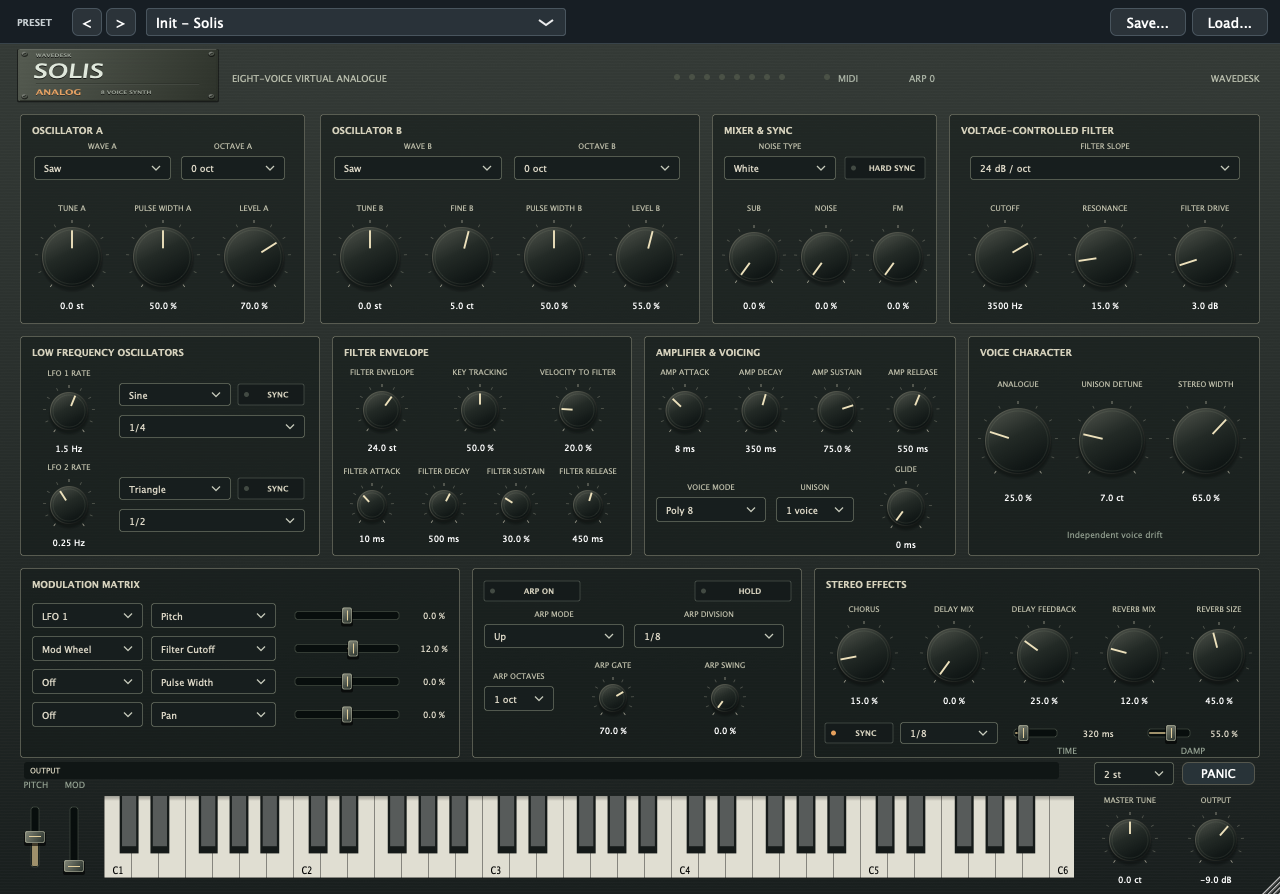
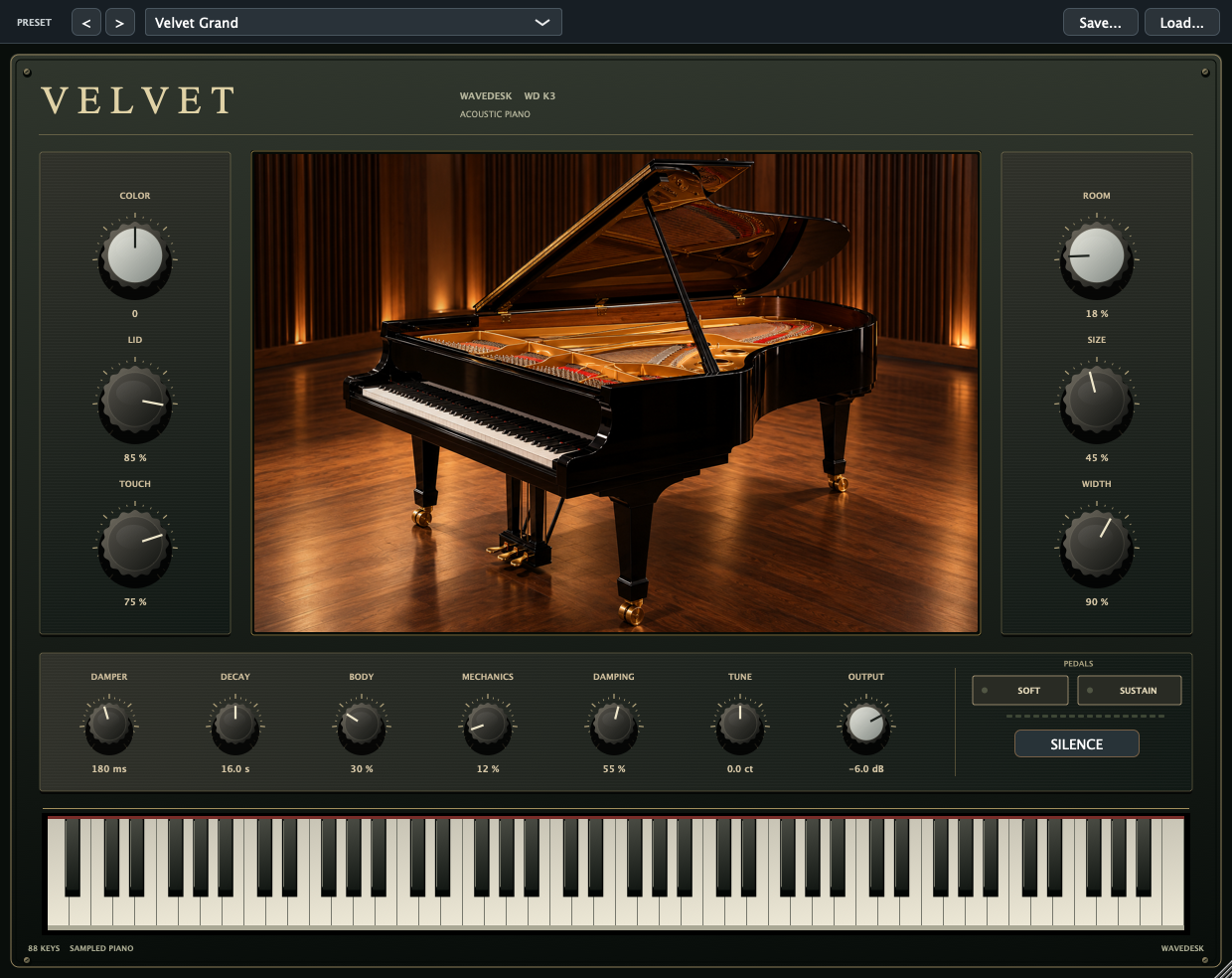
Wähle beim Anlegen ein passendes VST3-Instrument. Auf einer Instrumentenspur ist der Instrumentplatz von den Effekt-Inserts getrennt.
Den MIDI-Eingang wählen
Ordne dein angeschlossenes MIDI-Keyboard zu. Kontrolliere, ob das Instrument auf eingehende Noten reagiert.
Einen Part aufnehmen
Nimm eine kurze Phrase auf oder importiere die MIDI-Übung. Wähle für die Übung 120 BPM und ein Instrument deiner Wahl.
In der Piano-Roll verfeinern
Verändere einzelne Tonhöhen, Längen und Anschläge. Höre nach kleinen Änderungen erneut im Zusammenhang.
Download: Die MIDI-Übung steht unterhalb der Anleitungen bereit.
Raster · Skala · Variation · Arrangement
Aus einem Motiv ein Pattern machen
Den Pattern-Sequencer öffnen
Wähle MIDI → Pattern-Sequencer oder Projekt → Pattern-Sequencer. Stelle Grundton, Raster und die gewünschte Länge ein.
Noten setzen und formen
Klicke in die Step-Ansicht, um Noten zu setzen oder zu entfernen. In der Piano-Roll verschiebst du Noten; an ihrer rechten Kante änderst du die Länge.
Gezielt variieren
Passe Velocity und Swing an. Nutze Skala und Randomizer dosiert. Über das Kontextmenü kannst du bestimmte Notenparameter vor Änderungen schützen.
Ins Projekt übernehmen
Nutze „Ins Projekt“, um das Pattern als Instrumentenspur zu übernehmen. Wähle dein VST3-Instrument; im Arrangement gilt das Projekttempo.
Tipp: Speichere interessante Varianten in Pattern-Bänken, bevor du weiter experimentierst.
Ausgangspegel · Klarheit · Kontrolle · Raum
Gesang mit EQ und Dynamik formen
Mit dem unbearbeiteten Signal beginnen
Stelle zunächst den Clip- und Kanalpegel ein. Höre die Stimme zusammen mit den Instrumenten und benenne das konkrete Problem.
Gezielt mit EQ arbeiten
Öffne den grafischen EQ. Nimm störende Frequenzbereiche behutsam zurück und vermeide unnötige Anhebungen.
Dynamik dosieren
Stelle den Kompressor anhand der Aufnahme ein. Vergleiche regelmäßig bei ähnlicher Lautstärke. Ein Preset ist ein Ausgangspunkt.
Raum über einen Send ergänzen
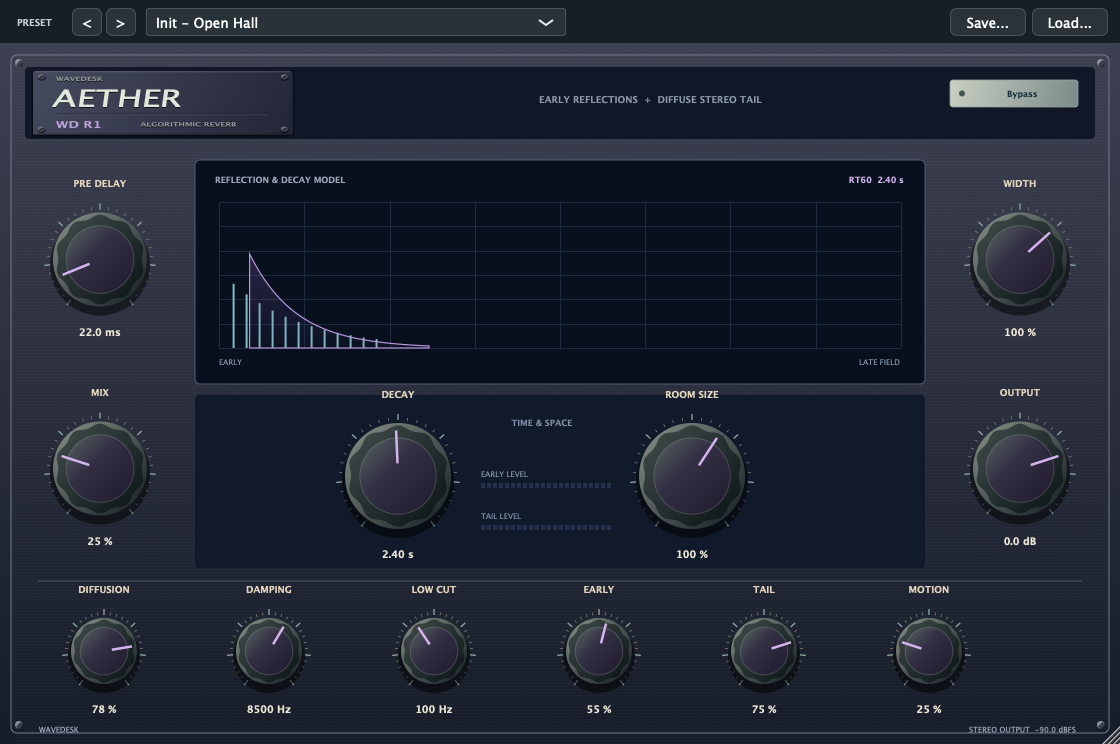
Nutze einen gemeinsamen Hallweg und dosiere ihn so, dass die Stimme verständlich bleibt. Prüfe Wortenden und Pausen.
Tipp: Beim Vergleichen beide Varianten möglichst gleich laut hören.
Bereich · Format · Ziel · Kontrolle
Den Song exportieren
Den Songbereich prüfen
Kontrolliere Anfang, Ende und Ausklänge. Deaktiviere unbeabsichtigte Solo- oder Mute-Zustände.
Ein Format wählen
Nutze WAV für weitere Bearbeitung oder MP3 für eine kompakte Hördatei. Stimme Samplerate und Bittiefe auf den Einsatzzweck ab.
Das Ziel klar benennen
Vergib einen nachvollziehbaren Namen und einen eigenen Ausgabeordner. So bleiben Projektmedien und fertige Fassungen unterscheidbar.
Die Datei unabhängig anhören
Öffne den Export außerhalb von WaveDesk. Prüfe Start, Ende, Lautstärke und Vollständigkeit, bevor du ihn weitergibst.
Tipp: Für Zusammenarbeit können einzelne Spuren sinnvoller sein als nur die Stereo-Summe.
 WaveDeskZu Softdeck ↗